
windows服务器系统免登录,Mac系统登录Windows服务器
#### 操作場景
下載地址:[Microsoft Remote Desktop for Mac](https://soft.wnana.com/Microsoft_Remote_Desktop_10.3.12_installer.pkg)
本節操作以“Windows Server 2012 R2 數據中心版 64位”操作系統為例,介紹如何通過Microsoft Remote Desktop for Mac客戶端登錄Windows實例。
#### 前提條件
* 云服務器狀態為“運行中”。
* 已安裝[Microsoft Remote Desktop for Mac](https://mac.softpedia.com/get/Utilities/Microsoft-Remote-Desktop-Connection.shtml)。
#### 操作步驟
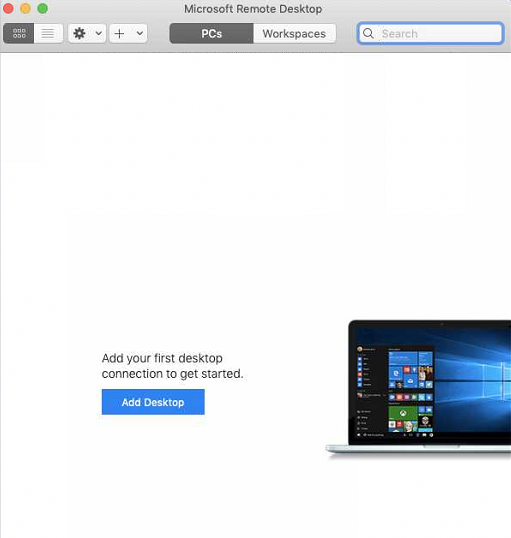
1. 啟動Microsoft Remote Desktop。
2. 單擊“Add Desktop”。
**圖1**Add Desktop
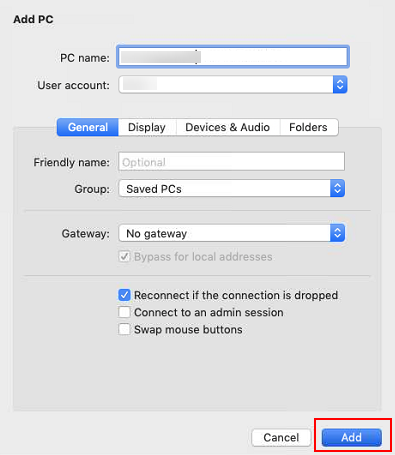
3. 在“Add PC”頁面,設置登錄信息后。
* PC name:輸入需要登錄的Windows實例的彈性公網IP地址。
* User account:在下拉列表中選擇“Add user account”。
彈出“Add user account”對話框。
1. 輸入Windows實例帳號“administrator”,并輸入實例的登錄密碼,單擊“Add”。
**圖2**輸入登錄信息
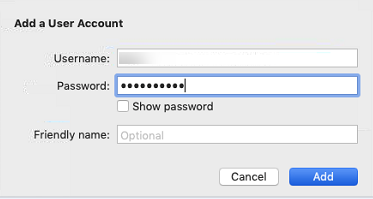
**圖3**保存填寫的登錄信息
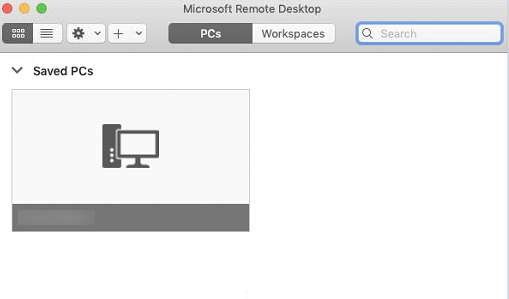
4. 在“Remote Desktop”頁面,雙擊需要登錄的Windows實例圖標。
**圖4**登錄Windows實例
5. 確認信息后,單擊“CONNECT”。
至此,您已經登錄Windows實例。
**圖5**登錄成功
總結
以上是生活随笔為你收集整理的windows服务器系统免登录,Mac系统登录Windows服务器的全部內容,希望文章能夠幫你解決所遇到的問題。

- 上一篇: iOS 16 小技巧:让精彩照片在 iP
- 下一篇: windows系统c 实现ftp服务器,