
tos win10打开ip_win 10 系统 Docker 的安装和使用
## 安裝
windows 版的 Docker 有 `desktop` 和 `toolbox` 兩個(gè)版本。Docker Desktop 對(duì) `win10` 版本有要求,低于 win10 Pro/Enterprise(15063+) win10 home(19018+) 只能安裝 toolbox 版本的 Docker。[docker 中文文檔](https://www.runoob.com/docker/windows-docker-install.html)
### 高版本 win 10 安裝
高版本 win 10 安裝 `desktop` 版本不會(huì)有問題,[desktop下載地址](https://www.docker.com/products/docker-desktop)
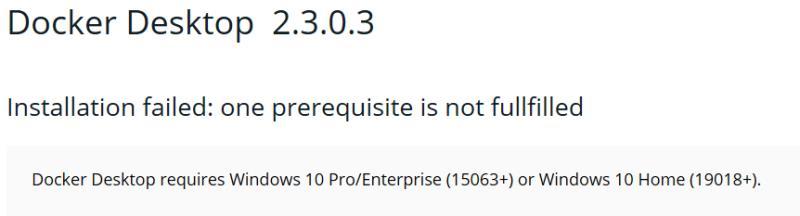
> 在低版本的 win10 下安裝 `desktop` 會(huì)報(bào)錯(cuò) "Docker Desktop requires Windows 10 Pro/Enterprise(15063+) or Windows 10 Home(19018+)."
### 低版本 win 10 安裝
低版本的 win 10 可安裝 docker-toolbox (EE = Enterprise Edition: 企業(yè)版:付費(fèi);CE = Community Edition 社區(qū)版:免費(fèi)),[下載地址](https://get.daocloud.io/toolbox/)
下載 toolbox 后一直點(diǎn) next 就可以了,安裝好后雙擊 Docker Quickstart Terminal,出現(xiàn)以下問題
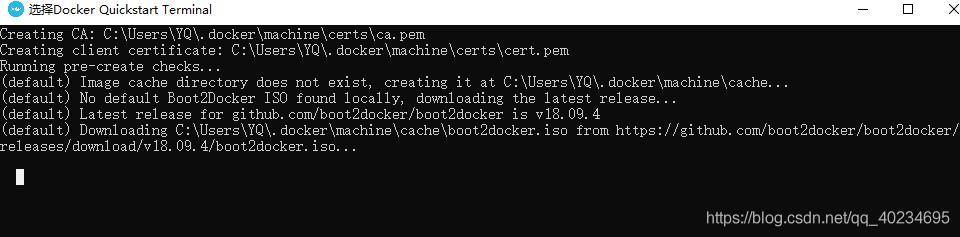
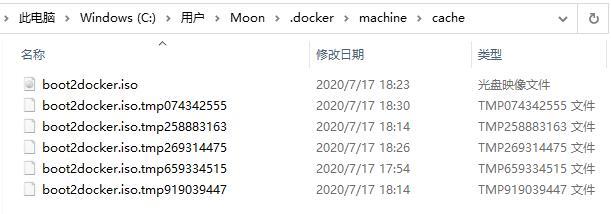
缺少boot2docker,雙擊Docker Quickstart Terminal時(shí)會(huì)自動(dòng)下載,但因?yàn)榫W(wǎng)絡(luò)原因下載會(huì)比較慢,直接進(jìn)入給出的網(wǎng)址 [v17.03.0-ce/boot2docker.iso](https://github.com/boot2docker/boot2docker/releases/download/v19.03.12/boot2docker.iso) 進(jìn)行下載,下載完后將iso鏡像放入指定路徑:
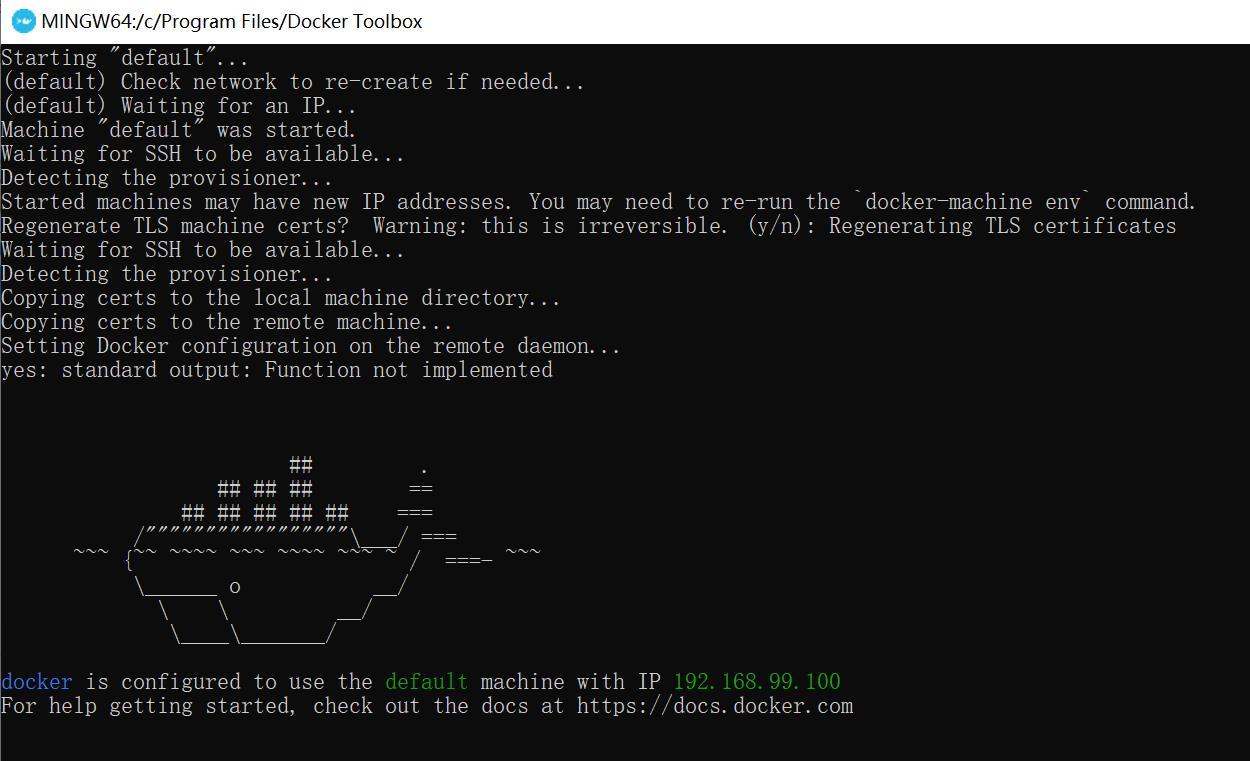
啟動(dòng)了小鯨魚的界面說明安裝成功了,默認(rèn)情況下 Docker 不是開機(jī)啟動(dòng)的,使用前需要啟動(dòng) Docker 軟件才能使用 Docker 命令。如果經(jīng)常用到Docker,可以設(shè)置成開機(jī)啟動(dòng)。
## 虛擬機(jī)配置
在Windows家庭版下安裝了docker,但映射完畢之后,在主機(jī)的瀏覽器中,打開localhost:port無法訪問對(duì)應(yīng)的服務(wù)。
這是因?yàn)閐ocker是運(yùn)行在Linux上的,在Windows中運(yùn)行docker,實(shí)際上還是在Windows下先安裝了一個(gè)Linux環(huán)境,然后在這個(gè)系統(tǒng)中運(yùn)行的docker。也就是說,服務(wù)中使用的localhost指的是這個(gè)Linux環(huán)境的地址,而不是我們的宿主環(huán)境Windows。
因此還需要配置自帶虛擬機(jī)的 ip 和端口號(hào)才能成功啟動(dòng)本地鏡像服務(wù)。需要把虛擬機(jī)的 ip 和端口號(hào)映射到本機(jī)。打開虛擬機(jī)的設(shè)置后如下圖
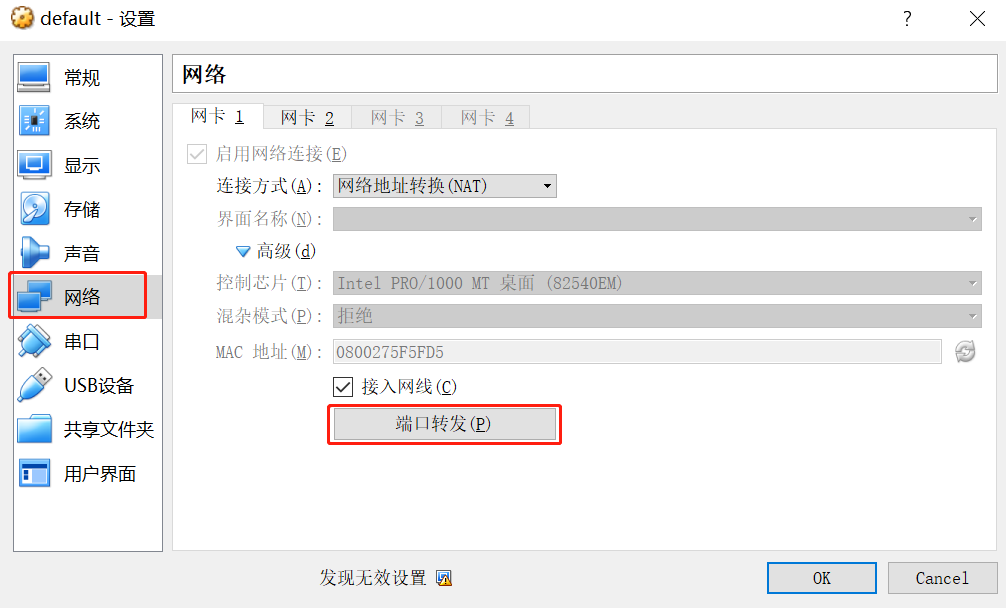
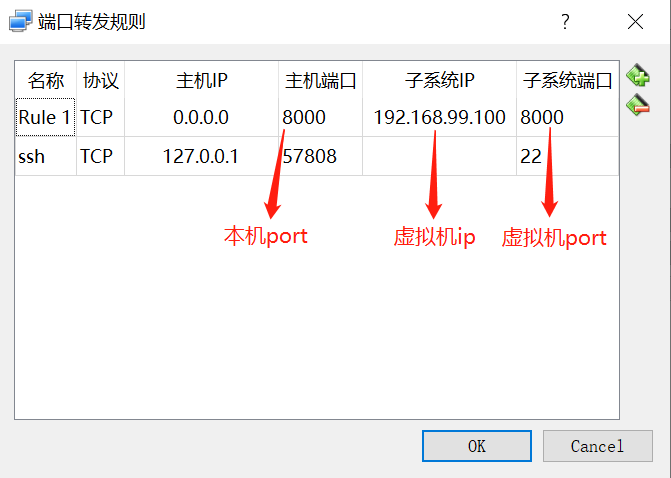
成功啟動(dòng)后如下圖

## 啟動(dòng)鏡像服務(wù)的坑
在 `Dockerfile` 等配置文件都設(shè)置好后,以為可以跑起來了,然而可能會(huì)出現(xiàn)下面這個(gè)報(bào)錯(cuò)
> standard_init_linux.go:211: exec user process caused "no such file or directory"
解決這個(gè)報(bào)錯(cuò)的方法是需要設(shè)置entrypoint.sh入口文件的類型,
設(shè)置方法如下:
- 在 `git bash` 下輸入 `vi entrypoint.sh` 命令進(jìn)入該入口文件的編輯模式
- 輸入 `:set ff=unix`,按回車,文件類型就設(shè)置成功了
- 最后輸入 `:wq`,然后按回車就保存并退出編輯了
編輯時(shí)如下圖:
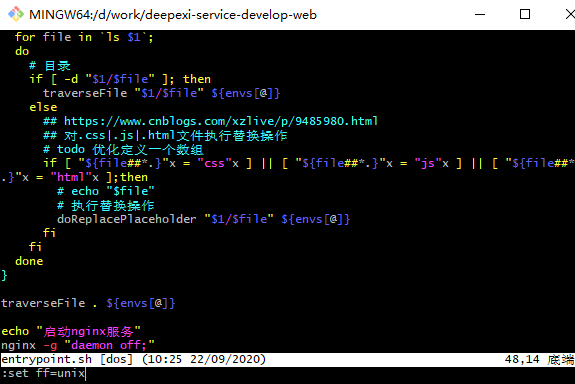
設(shè)置成功后如下圖:

## 相關(guān)文章
[git bash 編輯文件詳細(xì)命令](https://www.jianshu.com/p/d6adaea9060e)
[Docker 常用命令](https://www.jianshu.com/p/81d9ef5c7b07)
總結(jié)
以上是生活随笔為你收集整理的tos win10打开ip_win 10 系统 Docker 的安装和使用的全部內(nèi)容,希望文章能夠幫你解決所遇到的問題。

- 上一篇: 2022山西有哪些财经类大学(财经类院校
- 下一篇: 产业转移对于迁出地的影响(产业转移对迁出