
Pycharm远程访问ssh,远程访问服务器(xshell访问服务器)
生活随笔
收集整理的這篇文章主要介紹了
Pycharm远程访问ssh,远程访问服务器(xshell访问服务器)
小編覺得挺不錯的,現(xiàn)在分享給大家,幫大家做個參考.
文章目錄
- Pycharm遠程調(diào)試
##Pycharm遠程訪問ssh
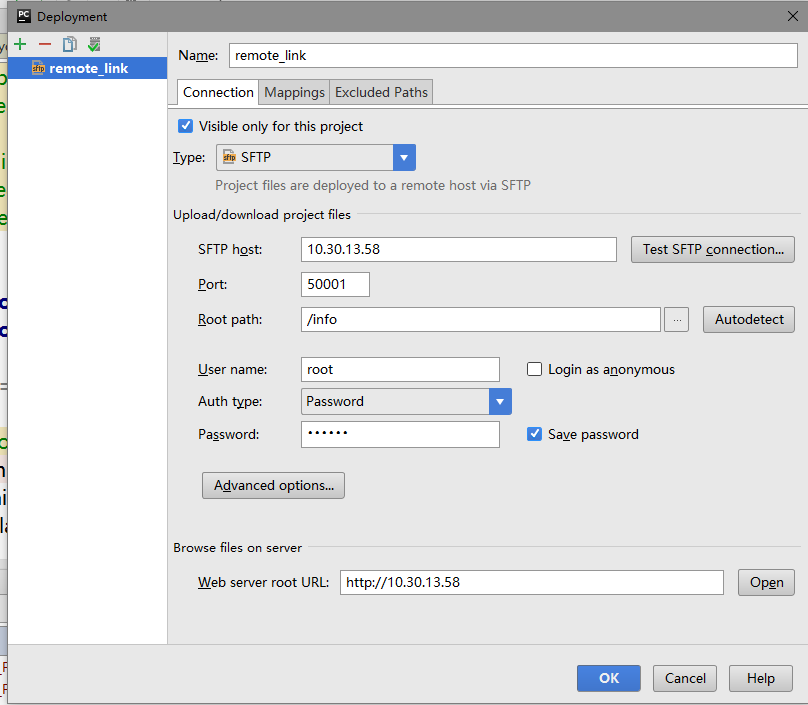
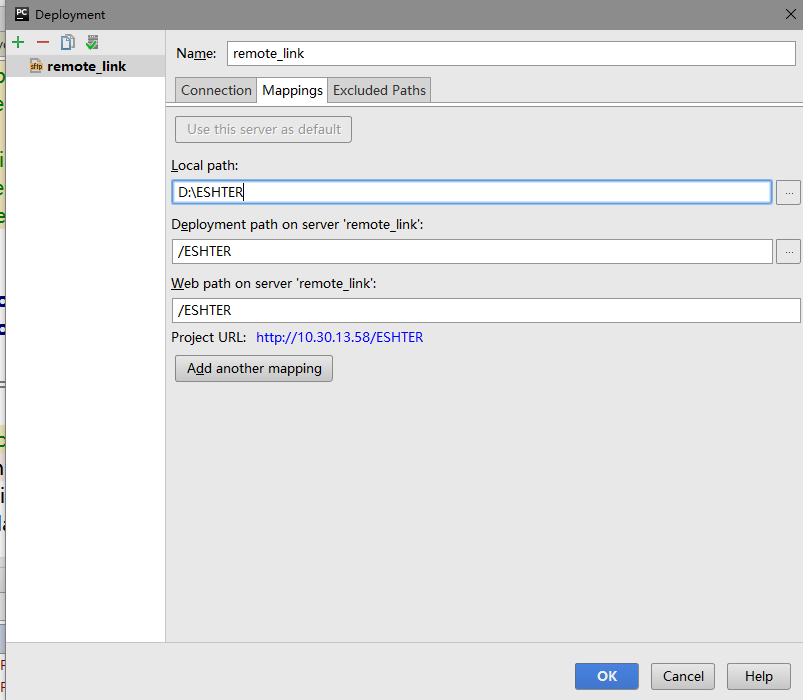
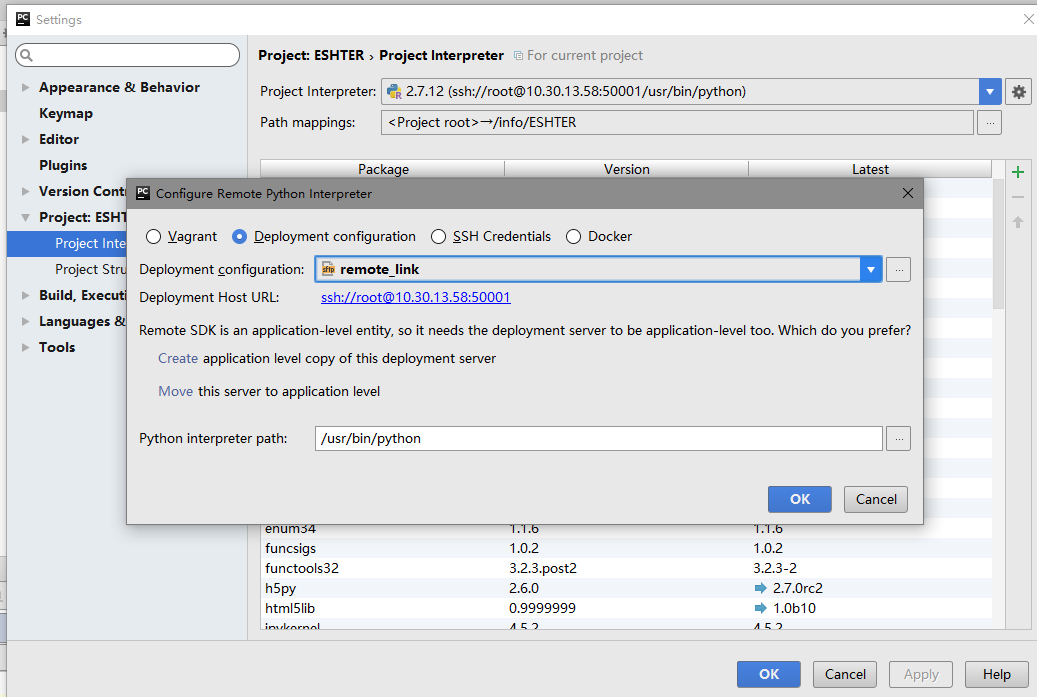
###【1】 打開pycharm的File 找到 setting 點擊進入 在搜索框中搜索 project 然后找到project interpreter 進入 如圖: 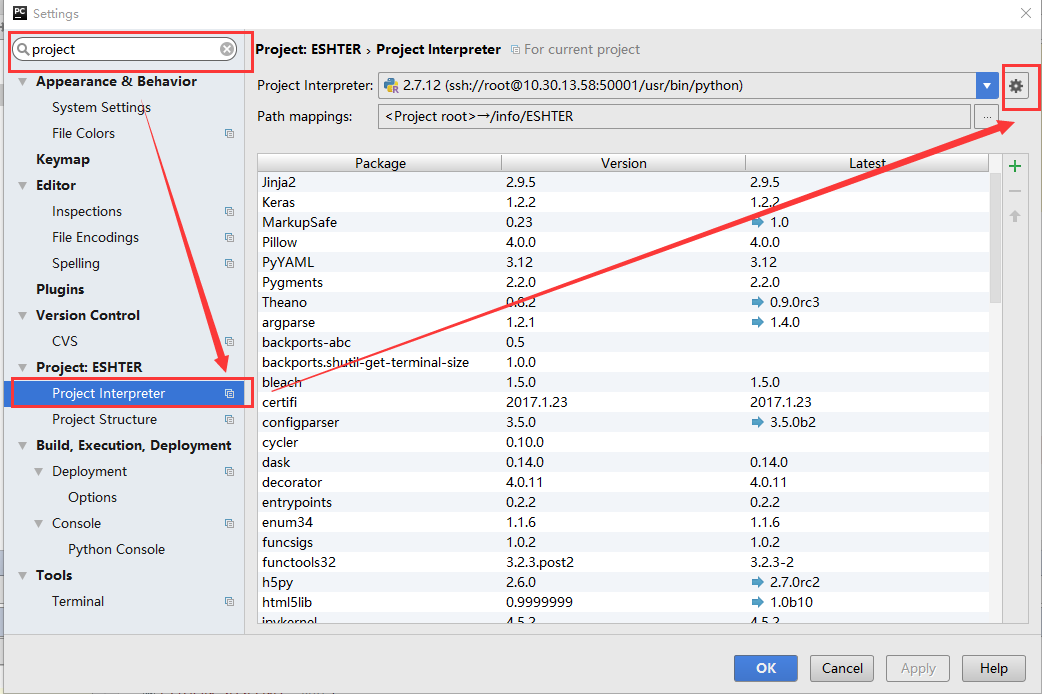 ###【2】點開形如設(shè)置圖樣的圖標,然后選中add remote 點擊進入,如下圖所示: 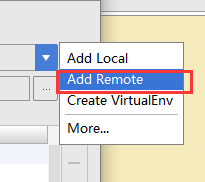 ###【3】進入如下界面: 選擇 SSH Credentials、然后在HOST處輸入需要訪問的服務(wù)器的ip地址,用戶名和密碼是ssh服務(wù)給你的用戶名和密碼,下面的那個 python interpret paths是服務(wù)器安裝python的路徑,但是如果是3.5版本的python,python intreprer path需要改為/usr/bin/python3。在這里我是選擇2.7版的python,無需修改。點擊ok。 注:port 是服務(wù)器提供給你的端口號 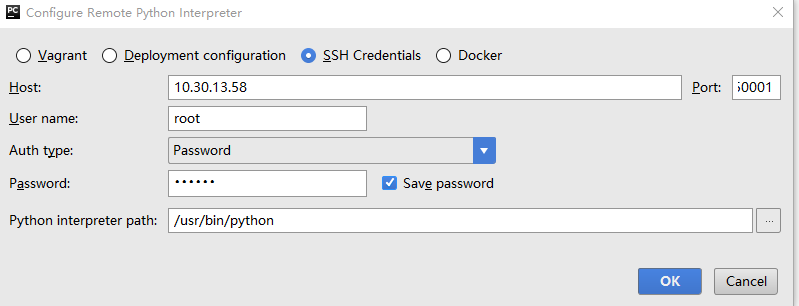 ###【4】在tool目錄下找到 deployment 下面的配置,并點擊進入,如下圖: 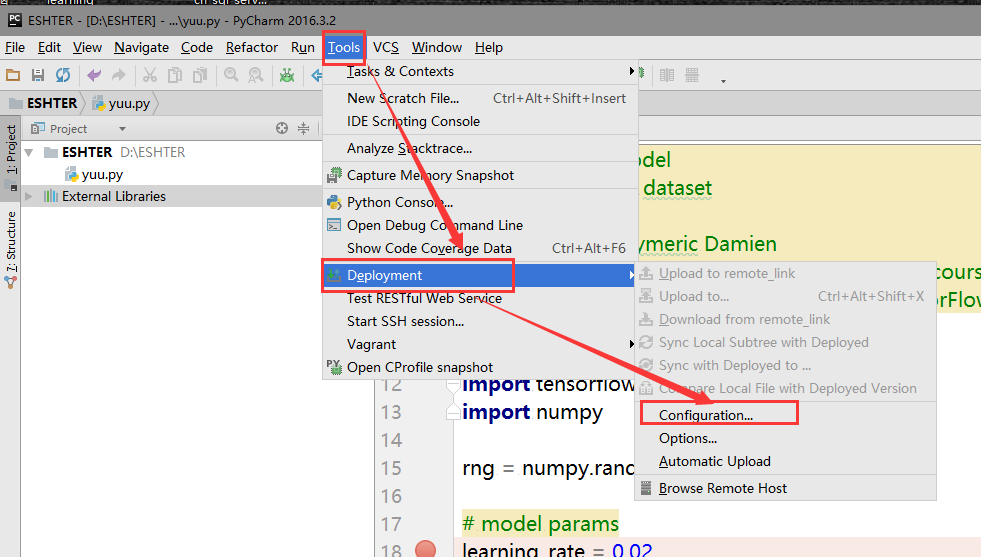 ###【5】點擊那個形如+的按鈕,點進去,會看到下圖的一個界面,然后在type處選擇SFTP NAME隨意啦,在這里我寫的是 remote_sftp,點擊確定。 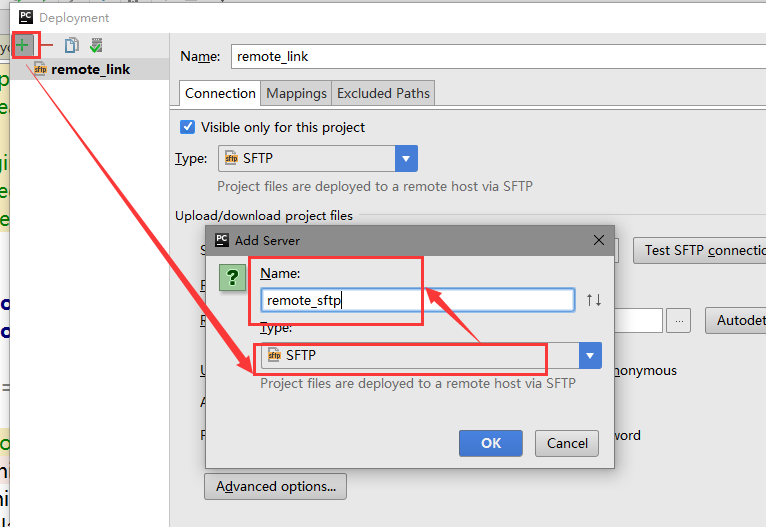 ###【6】在sftp host處 輸入需要遠程訪問的服務(wù)器的ip,root path填寫你需要在服務(wù)器里面的哪個目錄下存儲你的code 我選擇的是/info,用戶名和密碼和圖三的用戶名和密碼保持一致,同樣的選擇保存密碼,點擊ok。 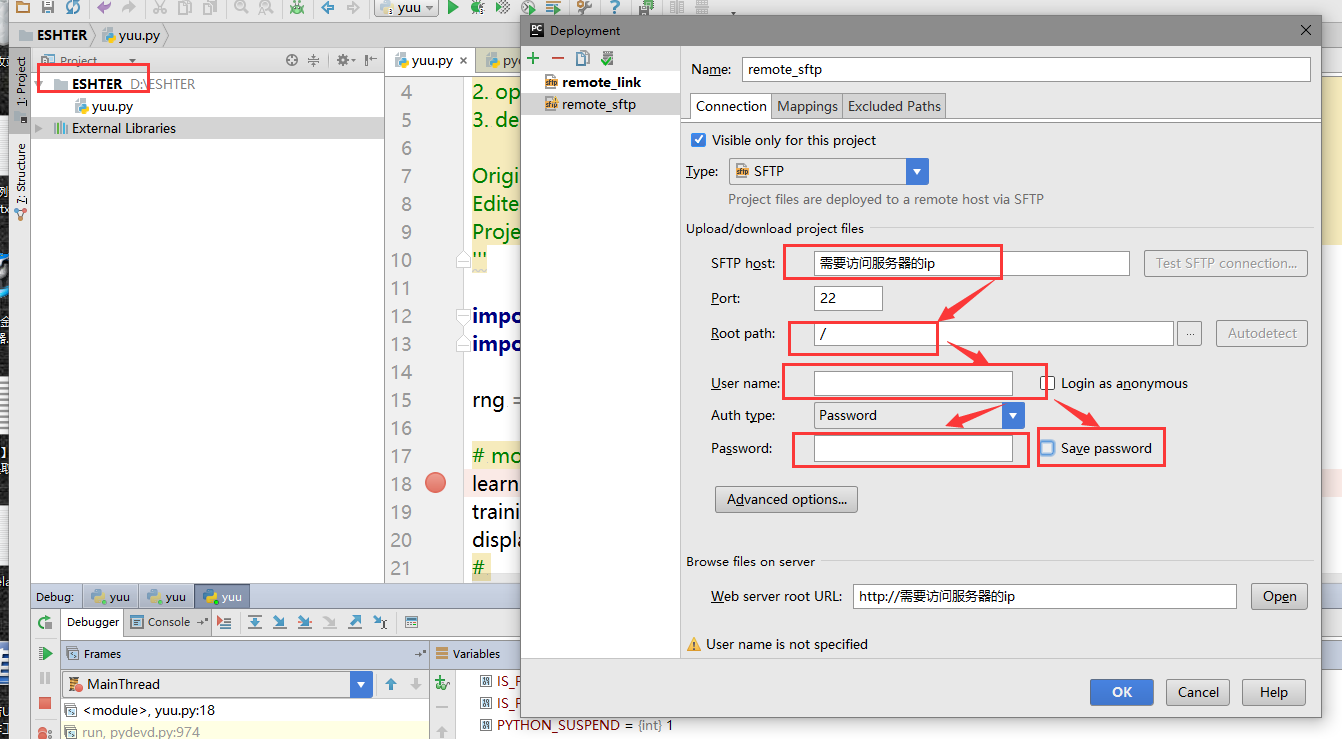 ###【7】點擊mapping 這里的local path 它會自己填寫好,和你預(yù)定義的一樣,但是 在這里需要注意的是,deployment path 和web path一定要和local path一致,否則會出錯。設(shè)置完后,點擊ok 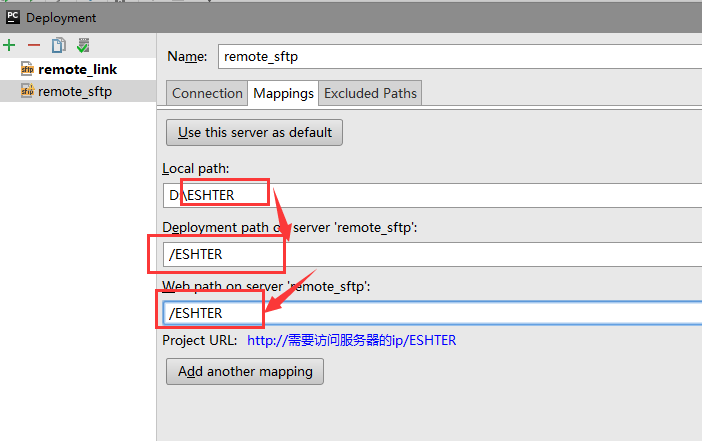 ###【8】重新找到 file 下面的 setting 搜索 project intrepret 并點擊設(shè)置樣按鈕 選擇 add remote 并將選項選中deployment configuration ,點擊ok。 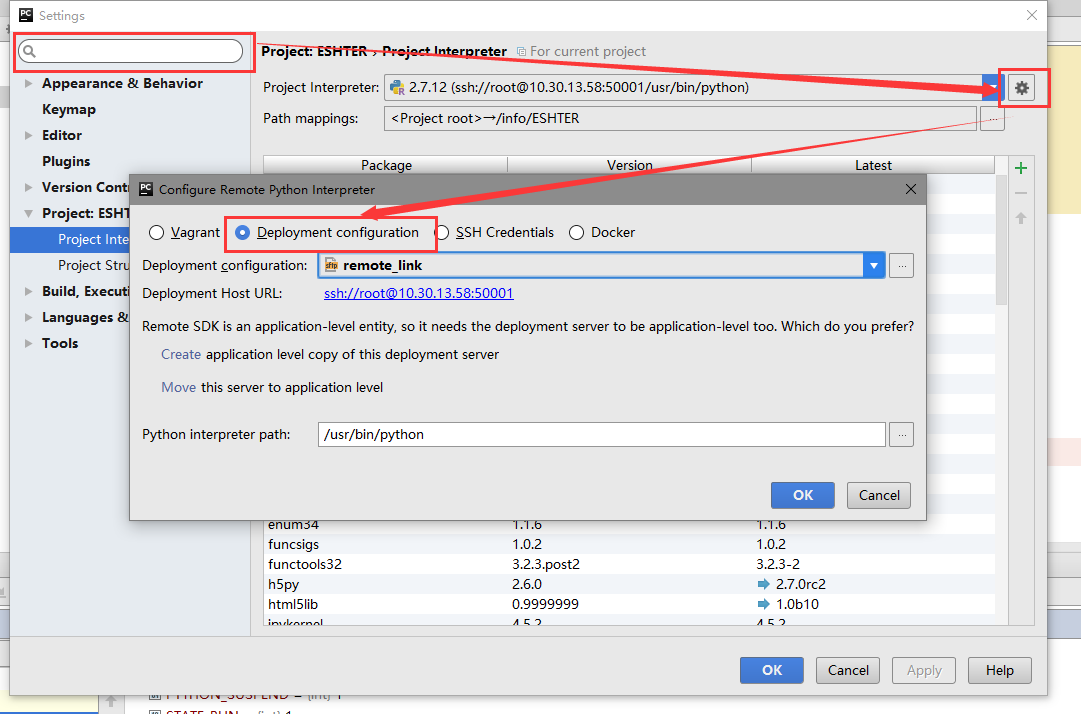
我的完整的設(shè)置如下,可參考:
  ##遠程訪問服務(wù)器(這里選擇xshell訪問服務(wù)器的方式)
【1】 假設(shè)xshell安裝成功,打開xshell,新建一個會話,名稱 選擇一個你喜歡的名稱,協(xié)議選擇SSH,主機 輸入遠程訪問的服務(wù)器的ip地址
然后進入pycharm去運行就好了
Pycharm遠程調(diào)試
【1】 進入root后, 【2】 docker start yu //啟動容器、docker stop yu 關(guān)掉容器 【3】 docker exec –it yu bash//進入容器 【4】 執(zhí)行 /etc/init.d/ssh restart//重啟ssh服務(wù)【注】:docker ps //代表的是 查看當前正在運行的docker. Docker –a//服務(wù)器中所有docker,包含正在運行和不在運行的。
Edited by Eshter
Email:fang_yuu1992@126.com
版權(quán)歸Eshter所有,撰于 2017/3/8
總結(jié)
以上是生活随笔為你收集整理的Pycharm远程访问ssh,远程访问服务器(xshell访问服务器)的全部內(nèi)容,希望文章能夠幫你解決所遇到的問題。

- 上一篇: rk3288_updata
- 下一篇: 局域网管理软件分类